Знакомство с программой
«Доска стикеров» — бесплатная программа для заметок Windows: стикеры на рабочем столе, даты и напоминания. Стикеры занимают весь экран: пишешь дело, ставишь дату — и оно не висит в голове. Программа сама открывается при входе в Windows, будущие дела ждут на полке «На будущее», а в свой день доска напоминает.
Что умеет доска
- Стрелки между стикерами — показывают, что с чем связано: два клика, и на доске схема.
- Даты и напоминания — полка «На будущее», звонок и уведомление Windows в нужный день.
- История — что выполнено и что удалено, всё видно списком.
- Темы фона — пробка, грифельная доска, светлая и тёмная, на выбор.
- Успехи — статистика и уровни: видно, что дела закрываются.
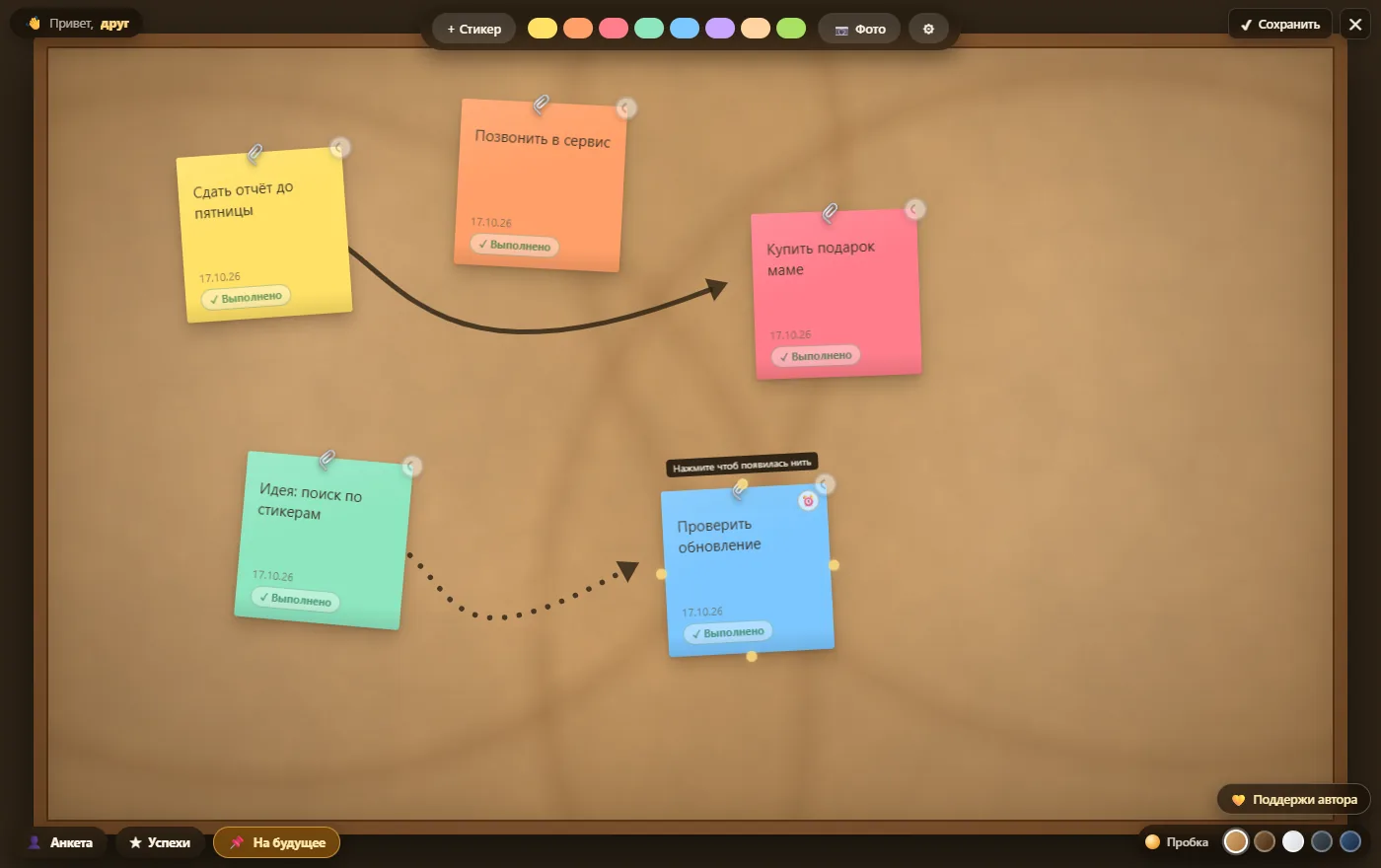
Так выглядит доска: заметки разного цвета, стрелка между связанными делами, внизу — палитра, «История» и «Успехи».
Даты и полка «На будущее»
Кнопка с часами на стикере ставит дату. Если день ещё не наступил, стикер уезжает с доски на полку и ждёт своего дня — доска при этом остаётся свободной для текущих дел.
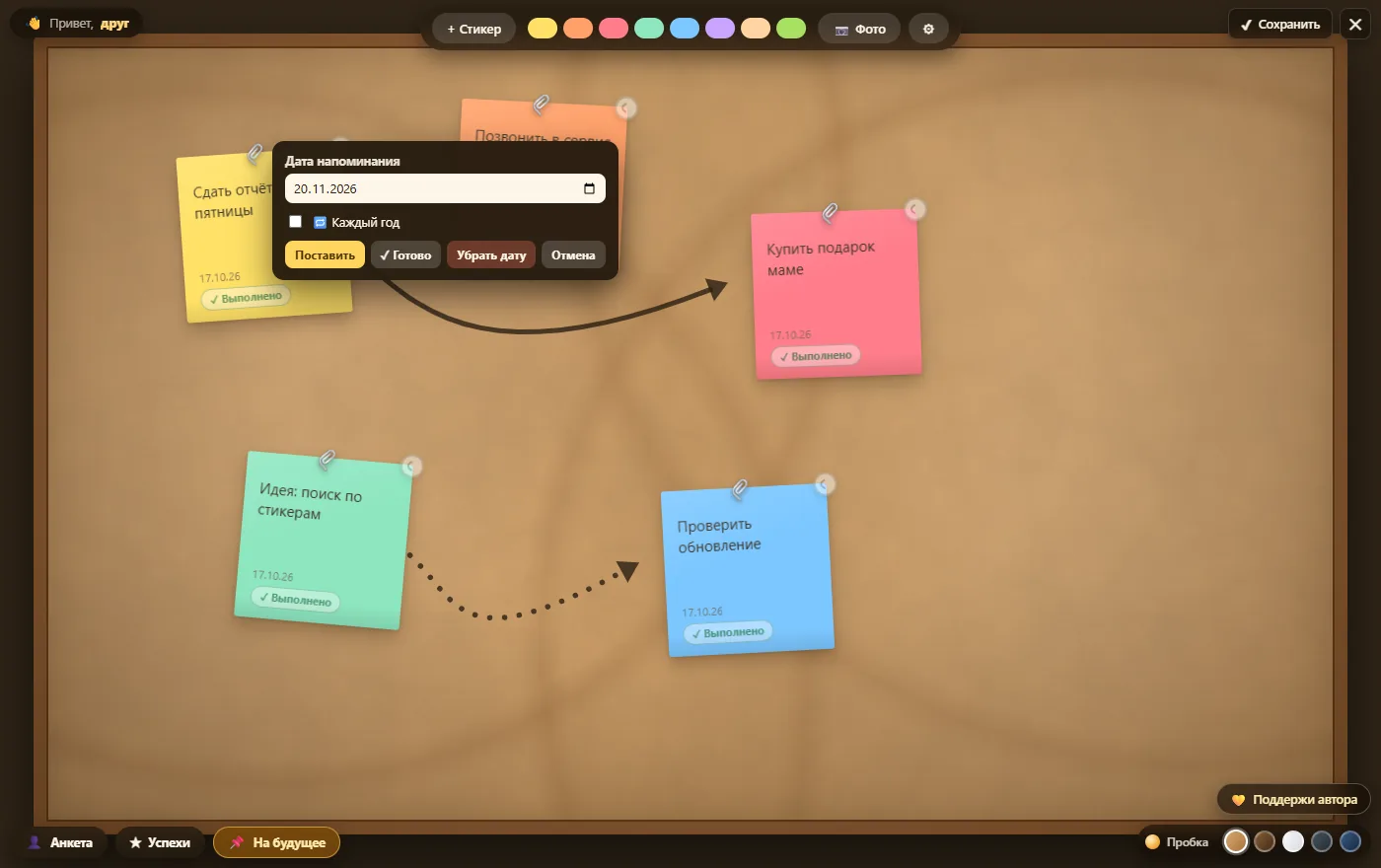
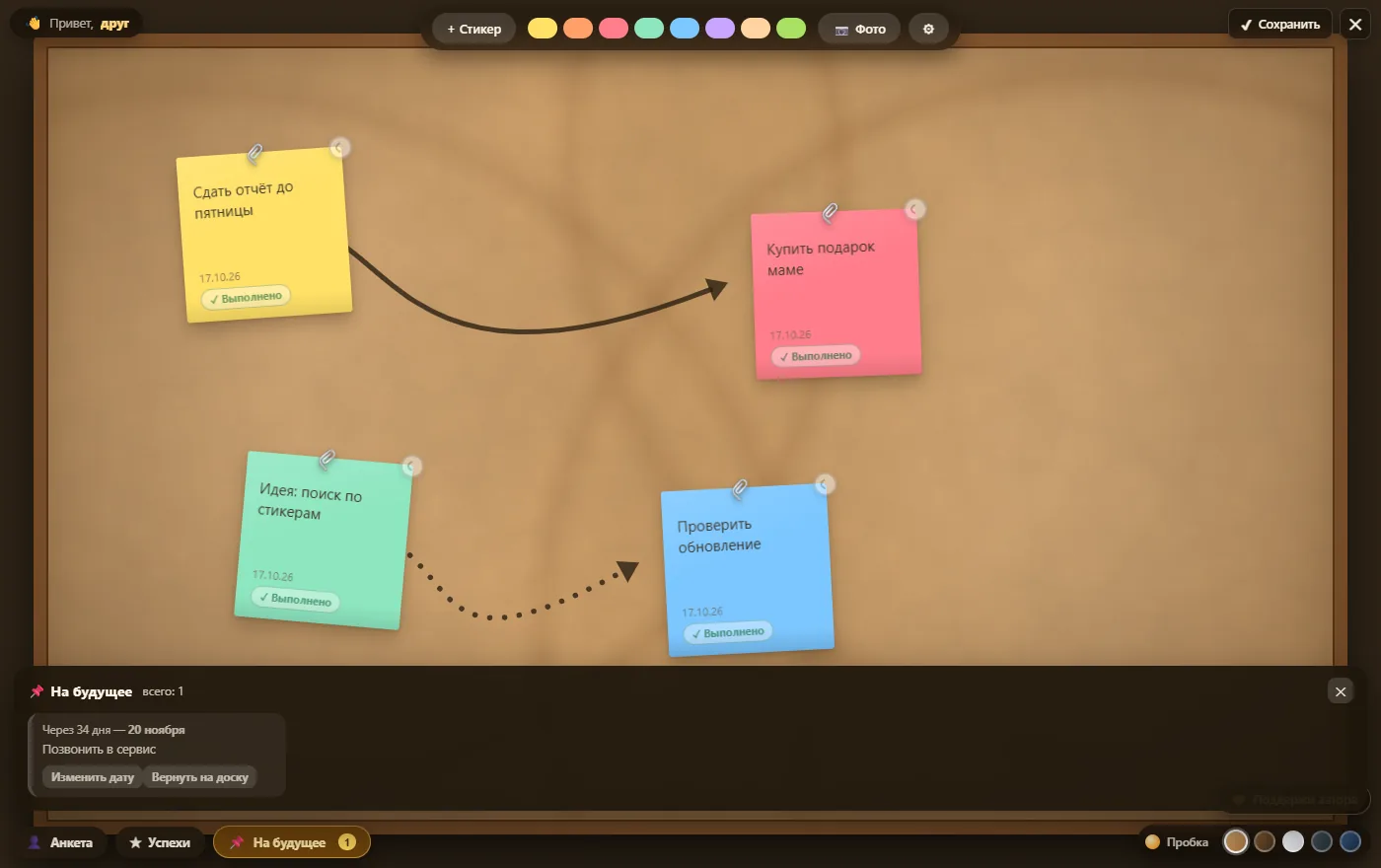
Слева — выбор даты у стикера. Справа — полка «На будущее»: там лежит то, что ещё не наступило.
В свой день стикер выходит с полки на доску, звенит и всплывает уведомление Windows — даже если доска свёрнута в трей. День прошёл, а дело не закрыто — стикер подпрыгивает, пока его не закроешь: «Готово» или новая дата.
Как это работает, коротко
- Новый стикер — двойной клик по пустому месту доски. Клик по стикеру — правим текст, Esc — закончили.
- Двигать и наклонять — тянем стикер мышкой. Ручка в углу — наклон, двойной клик по ручке — сброс.
- Цвет и вид — палитра внизу доски: кружки задают цвет, кнопка «A» — шрифт и жирность.
- Стрелки — клик по первому стикеру, затем по второму: между ними появляется связь. Двойной клик по середине меняет форму, крестик удаляет.
- Снимки — кнопка с фотографией: выбираем файл, и картинка ложится на доску рядом со стикерами.
- Трей — крестик и Esc прячут доску, напоминания продолжают приходить. Выход — «Выход — напоминания отключатся» в меню значка или Ctrl+Q.
Темы и внешний вид
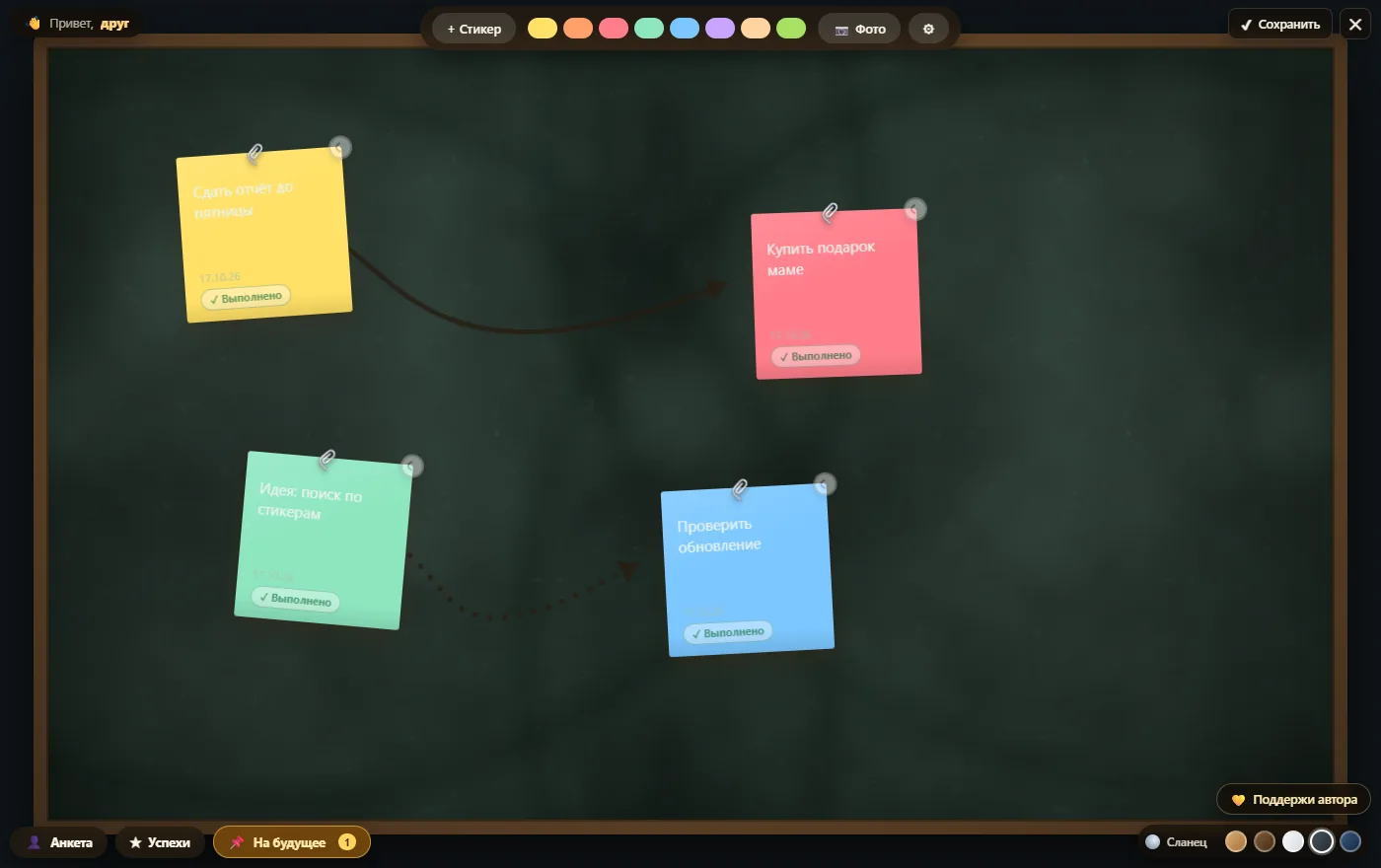
Тема выбирается одной кнопкой: пробка, грифельная доска, светлая или тёмная.
Частые вопросы
Это точно бесплатно?
Да: ни ключей, ни подписок, ни платных режимов. Вместо них в самой доске — кнопка «Поддержать автора», окно поддержки и страница на сайте, на которую программа даёт ссылку. Всё, что уже работает, остаётся бесплатным.
Что будет со стикерами при обновлении версии?
Новая версия скачивается установщиком с сайта и ставится поверх: стикеры, история и настройки остаются на месте. Снимки лежат в папке данных — обновление и переустановка их больше не сносят.
Доска свёрнута в трей — напоминания придут?
Да. Напоминания приходят, даже когда доска свёрнута в трей: стикер выходит на доску, звенит и всплывает уведомление Windows. Если нужно отключить напоминания совсем — «Выход — напоминания отключатся» в меню значка или Ctrl+Q.
Что отправляется автору, если что-то сломалось?
Из меню можно открыть журнал ошибок или отправить отчёт автору по кнопке. Текст ваших заметок в него не попадает.
Как сделать стикеры на рабочем столе?
Двойной клик по пустому месту доски — и появляется новый стикер. Его можно двигать мышкой, наклонять за ручку в углу, менять цвет и шрифт в палитре внизу. Стрелки между стикерами ставятся двумя кликами: сначала по одному, потом по другому.
Как поставить напоминание?
Нажми кнопку с часами на стикере и выбери дату. В свой день стикер выходит с полки на доску, звенит и всплывает уведомление Windows — даже если доска свёрнута в трей. День прошёл, а дело не закрыто — стикер подпрыгивает, пока не пометить его «Готово» или не поставить новую дату.
Проверить скачанный файл можно по SHA-256: полный список сумм и команда проверки — checksums.txt. Что менялось в версиях и что в планах — на странице «Что нового».
© Алексей Юдаев, 2026 · stickee.ru · Поддержать автора · Что нового · Куки и данные